

Kiosk samoobsługowy to stanowisko przy bramie, na którym kierowca samodzielnie melduje przyjazd i po potwierdzeniu awizacji pobiera przepustkę z kodem QR. Kierowca identyfikuje się numerem telefonu lub auta albo kodem QR z przepustki, a ekran działa w pięciu wersjach językowych, więc ochrona zajmuje się tylko wyjątkami.
Stanowisko samoobsługowe przenosi odprawę kierowcy z okienka portierni na ekran przy bramie. Kierowca melduje przyjazd w wybranym języku, potwierdza znajomość regulaminu BHP, zapoznaje się z klauzulą informacyjną RODO, składa oświadczenia dodatkowe, na przykład deklarację trzeźwości, i widzi mapkę poruszania się po obiekcie.
Jak samoobsługa zmienia przebieg odprawy na bramie
 Jak samoobsługa zmienia przebieg odprawy na bramie
Przy samoobsłudze pracownik ochrony zajmuje się sytuacjami nietypowymi, a rutynowe wjazdy przebiegają bez jego udziału. Stanowisko ustawia się przed szlabanem albo w holu budynku administracyjnego, zależnie od układu obiektu. Konfigurację bramy i zestawu dokumentów wykonuje administrator w panelu Studio VSS.net.
Moduł kiosku działa na stanowisku z ekranem dotykowym, a licencja rozlicza się za każde urządzenie, co pokazuje cennik systemu awizacji. Ekran dotykowy oraz urządzenia peryferyjne, takie jak drukarka przepustek i czytnik kodów, dobiera się w analizie wdrożeniowej. Tabela zestawia odprawę przy okienku z odprawą na kiosku.
| Aspekt odprawy | Okienko portierni | Kiosk samoobsługowy |
|---|---|---|
| Kto wprowadza dane | Pracownik ochrony | Kierowca, w wybranym przez siebie języku |
| Znalezienie awizacji | Pytanie o firmę i numer auta | Numer telefonu lub auta albo kod QR z przepustki |
| Zgody i oświadczenia | Papierowy formularz w segregatorze | Akceptacja na ekranie, zapisana z datą i godziną |
| Przepustka | Wypisywana ręcznie | Wydruk z kodem QR i numerem celu |
| Rola ochrony | Obsługa każdego przyjazdu | Obsługa wyjątków |
Jak kiosk samoobsługowy w Studio VSS.net usprawnia odprawę kierowców
 Jak kiosk samoobsługowy w Studio VSS.net usprawnia odprawę kierowców
Kierowca wybiera język na pierwszym ekranie, a potem identyfikuje się jednym polem, do którego wpisuje numer telefonu podany przy rezerwacji lub numer auta albo skanuje kod QR z przepustki. Po odnalezieniu awizacji kiosk wyświetla dane transportu i okno czasowe do potwierdzenia. Potwierdzenie przybycia zapisuje się w awizacji z godziną, więc magazyn widzi przyjazd w kalendarzu bez telefonu do portierni.
Interfejs prowadzi kierowcę przez kolejne ekrany pojedynczo, z krótkim opisem. Rezerwacja złożona przez spedytora kilka dni wcześniej jest widoczna na stanowisku od razu po wpisaniu numeru, ponieważ kiosk korzysta z tej samej bazy awizacji co portal przewoźnika i kalendarz okien czasowych.
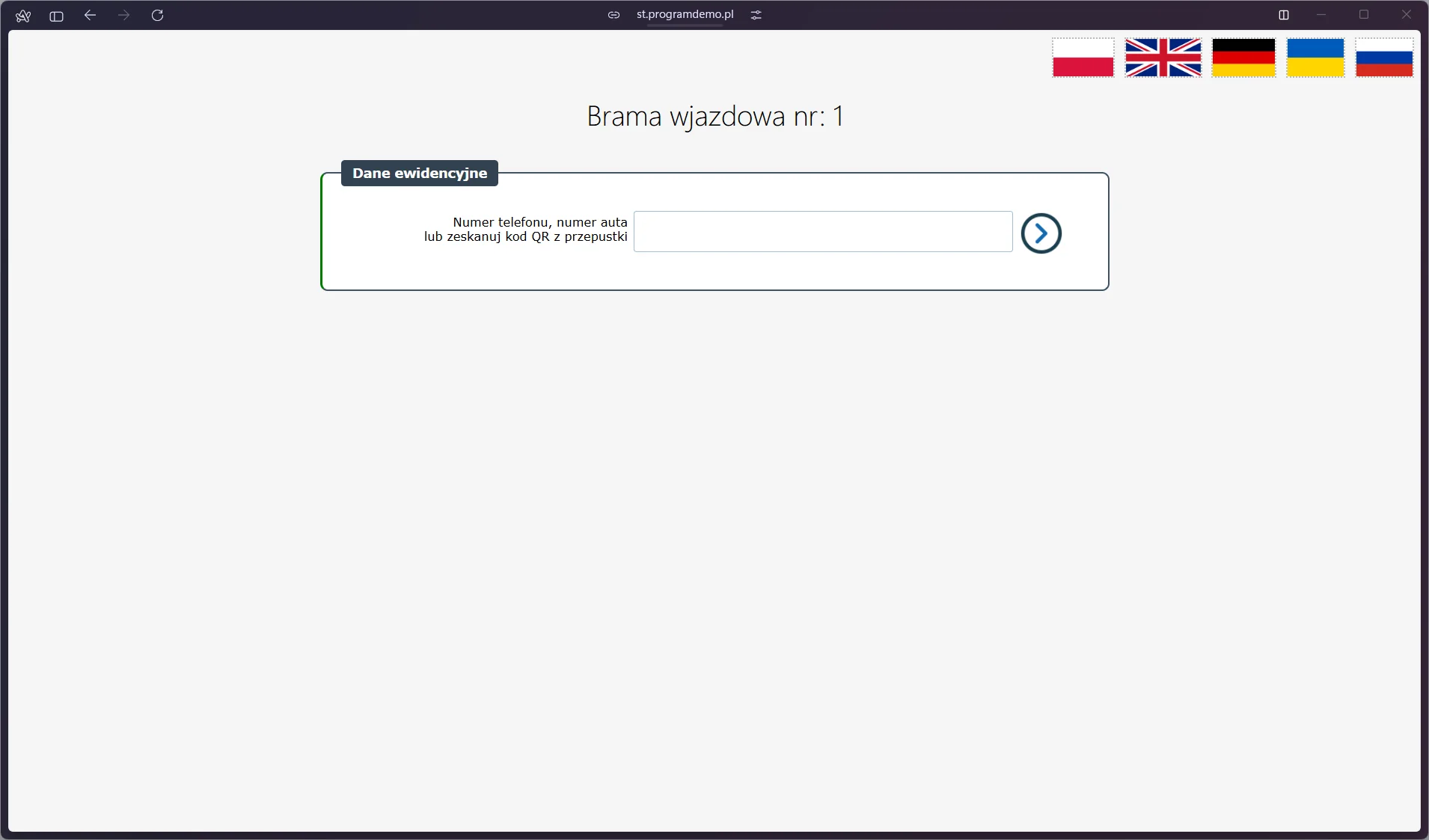
VSS.net kiosk dla kierowców - samoobsługowa brama wjazdowa
Ekran kiosku przy bramie wjazdowej pokazuje numer bramy i jedno pole w sekcji Dane ewidencyjne z opisem pozwalającym wpisać numer telefonu lub auta albo zeskanować kod QR z przepustki. Przycisk strzałki zatwierdza wpis. W prawym górnym rogu widać flagi pięciu języków: PL, EN, DE, UA i RU, co pozwala obsłużyć kierowców zagranicznych bez pomocy ochrony.
Kierowca akceptuje regulamin BHP obowiązujący na terenie zakładu, zapoznaje się z klauzulą informacyjną RODO, składa wymagane oświadczenia i przegląda mapkę poruszania się po obiekcie. Zakres dokumentów ustala administrator obiektu, a system zapisuje akceptację z datą i godziną. Potwierdzanie regulaminu przy odprawie opisuje strona o BHP na placu logistycznym, a zasady przetwarzania danych kierowcy wpis awizacja dostaw a RODO.
Po odprawie kiosk drukuje przepustkę z kodem QR, terminem ważności, numerem celu i polami na podpisy. Kod odczytuje stanowisko skanowania w roli Magazyn, które wyszukuje transport i pozwala potwierdzić przybycie, więc kierowca nie wraca do biura logistyki po dokumenty. Skrót zasad dla kierowcy do wydruku zawiera instrukcja dla kierowcy - wzór.
Ścieżka kierowcy przy kiosku samoobsługowym - w kilku krokach
 Ścieżka kierowcy przy kiosku samoobsługowym - w kilku krokach
Kiosk prowadzi kierowcę ekran po ekranie, w wybranym języku. Tabela pokazuje, co robi kierowca i jaki zapis powstaje po każdym kroku.
| Krok | Co robi kierowca | Co zapisuje system |
|---|---|---|
| 1. Wybór języka | Wskazuje wersję językową na pierwszym ekranie | Interfejs w wybranym języku na czas odprawy |
| 2. Identyfikacja | Wpisuje numer telefonu lub auta albo skanuje kod QR z przepustki | Wyszukanie awizacji w bazie |
| 3. Potwierdzenie awizacji | Sprawdza dane transportu i okno czasowe | Potwierdzenie przybycia z godziną (status 20) |
| 4. Dane uzupełniające | W razie potrzeby uzupełnia dane kierowcy lub naczepy | Zmiany w rekordzie awizacji |
| 5. Oświadczenia | Akceptuje dokumenty wymagane przez obiekt, na przykład regulamin BHP | Akceptację z datą i godziną |
| 6. Wydruk przepustki | Pobiera przepustkę z kodem QR | Przepustkę z numerem celu i terminem ważności |
| 7. Skierowanie | Otrzymuje informację, na którą rampę ma podjechać | Rampę wskazaną w awizacji albo przez dyspozytora |
Wielojęzyczność i integracja
 Wielojęzyczność i integracja
Kiosk działa w pięciu wersjach językowych: polskiej, angielskiej, niemieckiej, ukraińskiej i rosyjskiej. Kierowca zagraniczny odprawia się bez pomocy ochrony, a język kolejnych wiadomości wynika z pola awizacji. Zasady komunikacji w kilku językach opisuje strona o wielojęzycznej komunikacji z dostawcami i kierowcami.
Kamera rozpoznawania tablic rejestracyjnych (LPR) i kiosk to dwie ścieżki identyfikacji tej samej awizacji, a obiekt może używać jednej albo obu. Kamera czyta numer auta na bramie, a kiosk obsługuje kierowcę, który potrzebuje przepustki i oświadczeń. Bieżący obraz odprawy, czyli kolejkę pojazdów i przydział ramp, widzi ochrona w module Gate Assistant. Kiosk należy do systemu YMS, który obejmuje ruch na całym terenie zakładu.
| Uczestnik | Zadanie przy bramie |
|---|---|
| Kamera LPR | Odczyt numeru auta przed szlabanem i dopasowanie do awizacji |
| Kiosk | Meldunek kierowcy z oświadczeniami i wydruk przepustki |
| Ochrona | Wyjątki: brak awizacji, blokada, przyjazd poza oknem |
| Magazyn | Przydział rampy oraz statusy START i STOP |
Zdarzenia wjazdu, podstawienia pod rampę, zakończenia obsługi i wyjazdu zapisuje elektroniczna ewidencja wizyt, z której korzystają ochrona i dział logistyki. Przebieg całego procesu opisuje osobny materiał o tym, czym jest awizacja kierowcy, a rezerwacje terminów strona o oknach czasowych.
Przykład odprawy kierowcy na kiosku (dane fikcyjne)
 Przykład odprawy kierowcy na kiosku (dane fikcyjne)
Poniższy przebieg ma dane fikcyjne. Pokazuje, jak jedna odprawa na kiosku zostawia ślad w statusach awizacji i skąd system bierze czasy do raportów.
| Godzina | Zdarzenie | Status awizacji |
|---|---|---|
| 09:52 | Kierowca podjeżdża do bramy i wpisuje na kiosku numer telefonu podany przy rezerwacji | 10 - oczekuje na realizację |
| 09:55 | Kiosk wyświetla awizację z oknem 10:00-11:00, kierowca akceptuje dokumenty i pobiera przepustkę | 20 - potwierdzenie przybycia |
| 10:04 | Ochrona zatwierdza wjazd i wskazuje rampę | 40 - wjazd na teren zakładu |
| 10:21 | Magazyn rozpoczyna rozładunek | 50 - START |
| 10:58 | Magazyn kończy rozładunek i zwalnia rampę | 60 - STOP |
| 11:06 | Ochrona zezwala na wyjazd | 90 - wyjechał |
Z tych zapisów system wylicza cztery czasy: oczekiwanie pod bramą (od statusu 20 do 40), oczekiwanie na rampę (od 40 do 50), obsługę przy rampie (od 50 do 60) i pobyt na terenie (od 40 do 90). Wszystkie wartości wynikają z godzin zapisanych przy statusach, więc nie wymagają ręcznych notatek ochrony.
Co widzi ochrona po odprawie na kiosku
 Co widzi ochrona po odprawie na kiosku
Po odprawie transport pojawia się na liście transportów oczekujących na wjazd w roli Brama i ochrona. Tabela listy zawiera ikonę statusu, numer Load Plan, dzień, godziny okna, godzinę przyjazdu, kontrahenta, przewoźnika z transportem oraz zdjęcie tablicy, a górny pasek prowadzi do zakładek Podgląd, Podpis, Przepustka, Szczegóły i Zezwolenie na wjazd. Zezwolenie na wjazd otwiera formularz z danymi awizacji i przyciskami ramp, a pola powiadomień e-mail oraz SMS pozwalają zawiadomić kierowcę i kontrahenta. Podpis odręczny kierowcy, złożony na ekranie dotykowym, zapisuje się przy rekordzie transportu.
| Zakładka szczegółów transportu | Zawartość | Zastosowanie |
|---|---|---|
| Dane ewidencyjne | Numer Load Plan, numer zamówienia, numer auta, dane kierowcy, język komunikacji, agencja celna i rodzaj palet | Korekta danych przed zatwierdzeniem wjazdu |
| Dokumenty | Pole Komplet załączników, uwagi, opiekun handlowy i adres e-mail do powiadomień | Kontrola dokumentacji bez papierowej ewidencji |
| Magazyn | Pole Podstawienie z instrukcją dla kierowcy dotyczącą miejsca i sposobu podstawienia pod rampę | Koordynacja bramy z magazynem bez rozmów telefonicznych |
| Realizacja | Data i czas wjazdu, data i czas wyjazdu, waga, liczba palet | Podstawa raportów o czasach obsługi |
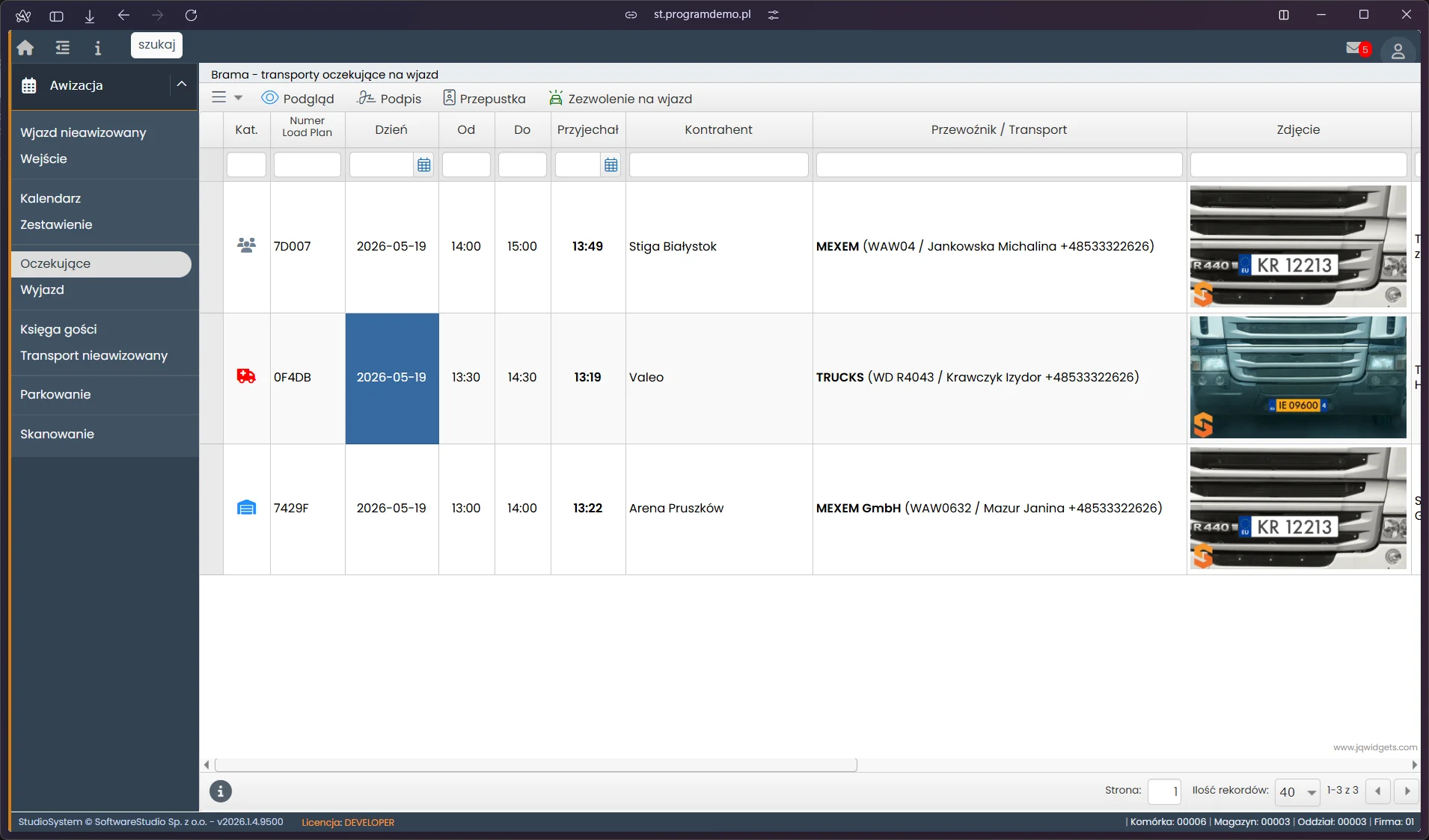
Transporty oczekujące na wjazd - widok ochrony VSS.net
Ekran listy transportów oczekujących na wjazd zawiera kolumny: ikona statusu, Load Plan, dzień, godziny okna, godzina przyjazdu, kontrahent, przewoźnik z transportem oraz zdjęcie tablicy. Górny pasek ma zakładki Podgląd, Podpis, Przepustka, Szczegóły i Zezwolenie na wjazd. Tu ochrona zatwierdza wjazd po odprawie na kiosku albo na bramie.
Scenariusze wyjątków na kiosku
 Scenariusze wyjątków na kiosku
Nie każdy przyjazd da się obsłużyć w standardowej ścieżce. Poniższe scenariusze pokazują, jak zachowuje się kiosk i co robi ochrona. Reguły postępowania z pojazdami przed oknem i po oknie ustala obiekt przy wdrożeniu, osobno dla dostaw i odbiorów, ponieważ w wielu magazynach wcześniejszy przyjazd na rozładunek jest dopuszczalny, a na załadunek już nie.
| Sytuacja | Zachowanie kiosku | Postępowanie ochrony |
|---|---|---|
| Brak awizacji dla podanego numeru | Kiosk nie znajduje rezerwacji i wyświetla instrukcję zgłoszenia się do ochrony | Rejestracja w formularzu wjazdu nieawizowanego albo odmowa wjazdu |
| Błędnie wpisany numer | Kierowca poprawia pole i ponawia wyszukiwanie bez rozpoczynania odprawy od początku | Interwencja tylko przy powtarzającym się błędzie: wyszukanie awizacji po numerze auta |
| Brak telefonu i przepustki | Kiosk wyszukuje awizację po numerze auta | Gdy to nie wystarcza, ochrona znajduje transport na liście oczekujących na wjazd i wydaje przepustkę |
| Przyjazd przed oknem lub po oknie | Kiosk wyświetla awizację z jej terminem | Strefa buforowa albo przesunięcie według reguł obiektu |
| Pojazd lub kontrahent z blokadą | Blokada ustawiona w module Gate Assistant jest widoczna dla ochrony przy identyfikacji pojazdu | Ochrona nie wpuszcza pojazdu albo eskaluje sprawę zgodnie z procedurą |
| Ładunek wymagający kontroli dokumentów | Odprawa przebiega jak dla każdej awizacji | Ochrona sprawdza dokumenty zgodnie z procedurą obiektu |
| Awaria sieci lub kiosku | Kiosk nie wyszukuje awizacji | Odprawa na stanowisku bramy z listy transportów oczekujących na wjazd |
Transporty zgłaszające się bez awizacji obsługuje procedura z artykułu o dostawach nieawizowanych, a ładunki niebezpieczne opisuje strona o awizacji transportu ADR. Osoby wchodzące bez pojazdu rejestruje formularz opisany na stronie o awizacji gości i przepustkach.
Co uzgadnia się przy wdrożeniu kiosku
 Co uzgadnia się przy wdrożeniu kiosku
Uruchomienie kiosku wymaga kilku decyzji po stronie obiektu. Konfigurację w Studio VSS.net wykonuje administrator, a zakres prac wdrożeniowych wynika z analizy przedwdrożeniowej.
| Uzgodnienie | Zakres decyzji |
|---|---|
| Lokalizacja stanowiska | Przed szlabanem albo w holu budynku; numer bramy wyświetla się w nagłówku ekranu kiosku |
| Wyposażenie | Ekran dotykowy z drukarką przepustek oraz czytnik kodów, jeśli kody mają być skanowane |
| Zestaw dokumentów | Treść dokumentów pokazywanych kierowcy oraz to, czy akceptuje się je przy każdej wizycie, czy tylko przy pierwszej |
| Reguły wyjątków | Postępowanie przy braku awizacji i przy przyjeździe przed oknem lub po oknie |
| Licencja i sprzęt | Licencja kiosku rozlicza się za każde urządzenie, a sprzęt bramowy kupuje obiekt |
Dane osobowe i RODO przy samoobsłudze
 Dane osobowe i RODO przy samoobsłudze
Kiosk przetwarza dane identyfikujące kierowcę, takie jak numer telefonu i numer rejestracyjny, a także zapis akceptacji dokumentów. Obiekt jako administrator danych ustala podstawę przetwarzania i okres przechowywania. Obowiązek poinformowania osoby, której dane dotyczą, o celu i podstawie przetwarzania wynika z rozporządzenia 2016/679 (RODO), dlatego treść klauzuli na ekranie przygotowuje obiekt.
Dane z kiosku w raportach i rozliczeniach
 Dane z kiosku w raportach i rozliczeniach
Potwierdzenie przybycia zapisuje godzinę statusu, więc czas oczekiwania pod bramą system liczy od statusu 20 do 40 bez ręcznych notatek. Te czasy zasilają wskaźniki KPI systemu awizacji, a obiektywne znaczniki czasu porządkują rozliczenia przestojów z przewoźnikami opisane na stronie o rozliczaniu postojów przewoźników. Dokumenty i oświadczenia przechowuje się cyfrowo, więc odnalezienie zapisu konkretnego kierowcy nie wymaga przeglądania segregatorów.