
Program do awizacji na Androida to Studio VSS.net w wersji dla kierowcy i ochrony, uruchamiany na smartfonach i terminalach z Androidem oraz w przeglądarce. Wymaga dostępu do sieci oraz konta z rolą, a wdrożenie z konfiguracją obiektu trwa od 4 do 8 tygodni.
Dla obiektu pytanie o program do awizacji na Androida sprowadza się do czterech spraw: na jakich urządzeniach pracują kierowca i ochrona, jak łączą się z serwerem, kto nadaje im uprawnienia i ile trwa uruchomienie. Strona odpowiada na każdą z nich osobno. Funkcje aplikacji opisuje strona o aplikacji awizacyjnej na Androida, a ogólny przegląd pakietu strona o systemie YMS Studio VSS.net.
Gdzie działa program do awizacji na Androidzie
 Gdzie działa program do awizacji na Androidzie
Android jest systemem urządzeń po stronie kierowcy i ochrony. Dyspozytor i przewoźnik pracują w przeglądarce, a wszystkie cztery miejsca korzystają z tego samego serwera i tych samych awizacji.
| Element | Urządzenie | Kto korzysta | Do czego służy |
|---|---|---|---|
| Aplikacja na Androida | smartfon lub terminal z Androidem | kierowca i ochrona | skan kodu QR i rejestracja zdarzeń na bramie |
| Panel w przeglądarce | komputer na stanowisku biurowym | dyspozytor i dział logistyki | kalendarze i raporty; konfiguracja obiektu |
| Portal przewoźnika | dowolne urządzenie z przeglądarką | przewoźnik i spedytor | rezerwacja okien i edycja własnych awizacji |
| Kiosk samoobsługowy | stanowisko przy bramie | kierowca | meldowanie przyjazdu w pięciu wersjach językowych |
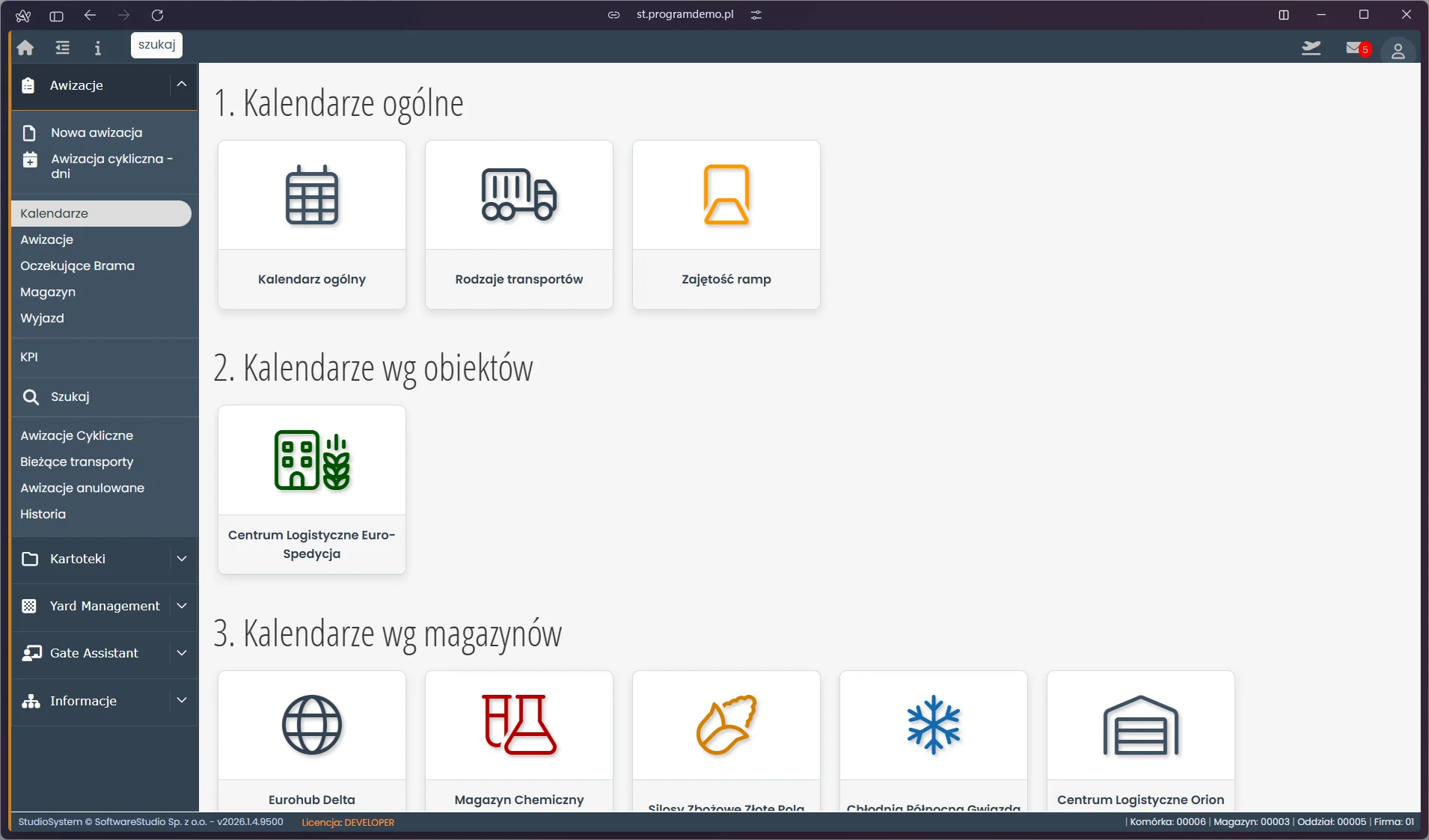
Kalendarze awizacji - widok kafelkowy typów i obiektów VSS.net
Ekran startowy sekcji kalendarzy w systemie Studio VSS.net prezentuje trzy kategorie widoków. W sekcji Kalendarze ogólne dostępny jest kalendarz ogólny, a obok niego widoki według rodzajów transportów oraz zajętości ramp. Sekcja Kalendarze wg obiektów zawiera kafelek centrum logistycznego, a sekcja Kalendarze wg magazynów kafelki magazynów specjalistycznych z ikonami branżowymi. Struktura kafelkowa umożliwia szybkie przejście do wybranego kontekstu planowania dostaw.
Samoobsługowy meldunek przy bramie opisuje strona o kiosku samoobsługowym, a przebieg zgłoszenia z perspektywy kierowcy strona o module awizacji kierowcy.
Zgłoszenie przyjazdu bez udziału ochrony
 Zgłoszenie przyjazdu bez udziału ochrony
Kierowca zgłasza przybycie przy bramie w aplikacji albo w kiosku. Podaje numer telefonu lub numer auta albo skanuje kod QR z przepustki, a system odnajduje jego awizację i ustawia status 20 z godziną. Kamera LPR może rozpoznać pojazd automatycznie, więc kierowca nie musi wykonywać żadnej czynności.
Ochrona zajmuje się wyłącznie sytuacjami nietypowymi, na przykład wjazdem bez awizacji, który rejestruje w osobnym formularzu wjazdu nieawizowanego. Rutynowe wjazdy przebiegają bez rozmowy w portierni, a każdy status zapisuje godzinę i autora.
| Etap odprawy | Bez aplikacji i kiosku | Z aplikacją lub kioskiem |
|---|---|---|
| Meldunek kierowcy | rozmowa w portierni | skan kodu QR lub wpis numeru w kiosku albo aplikacji |
| Sprawdzenie awizacji | szukanie w arkuszu lub wiadomościach | system odnajduje awizację i ustawia status 20 z godziną |
| Informacja dla magazynu | telefon z portierni | status 30 informuje magazyn o przybyciu |
| Zgoda na wjazd | decyzja ochrony po rozmowie z magazynem | status 40 z faktyczną godziną wjazdu |
Język komunikacji kierowcy
 Język komunikacji kierowcy
Język nie jest ustawieniem urządzenia, tylko polem awizacji. Przewoźnik wpisuje go przy zakładaniu zgłoszenia, a system wysyła w nim wiadomości na kolejnych etapach wizyty. Kiosk ma własny wybór języka na pierwszym ekranie.
| Kanał | Skąd system bierze język | Co kierowca widzi |
|---|---|---|
| SMS i e-mail | pole Język komunikacji w awizacji | potwierdzenie, przypomnienie, zmianę rampy lub terminu i wezwanie w wybranym języku |
| Kiosk samoobsługowy | wybór kierowcy na pierwszym ekranie | interfejs w jednej z pięciu wersji: PL, EN, DE, UA lub RU |
Pełny opis komunikacji z dostawcami i kierowcami zawiera strona o komunikacji wielojęzycznej w Studio VSS.net. Treść wiadomości system przygotowuje według szablonów obiektu, a nie tłumaczy jej automatycznie w czasie rzeczywistym.
Czas oczekiwania kierowcy i przerwy
 Czas oczekiwania kierowcy i przerwy
Studio VSS.net nie prowadzi ewidencji czasu pracy kierowcy, ale zapisuje, ile kierowca czekał. Oczekiwanie pod bramą wynika z różnicy godzin statusów 20 i 40, a oczekiwanie na rampę ze statusów 40 i 50. Przewoźnik i obiekt widzą więc, ile godzin doby kierowcy pochłonęła kolejka.
Limity czasu prowadzenia pojazdu i obowiązek przerwy po 4,5 godzinach jazdy określa rozporządzenie (WE) nr 561/2006. Okno czasowe nie zastępuje planowania przerw, ale ogranicza zbędne czekanie, bo termin przyjazdu jest uzgodniony z rampą, a zasady ustawiania okien opisuje strona o zarządzaniu oknami czasowymi. Rozliczanie nadmiernych postojów opisuje artykuł o rozliczaniu postojów przewoźników.
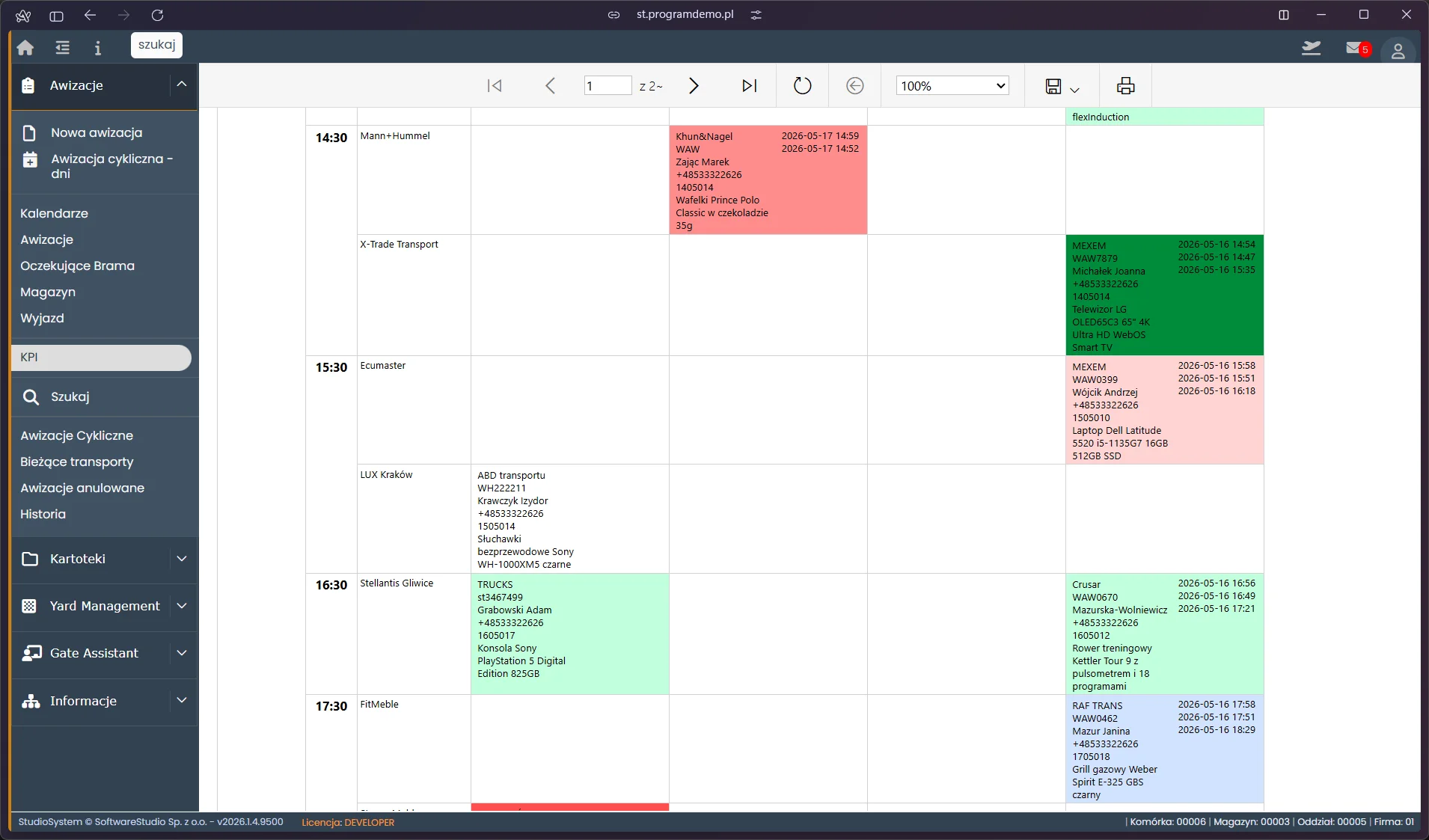
KPI awizacji - raport efektywności transportów i obciążenia ramp VSS.net
Ekran KPI awizacji w systemie Studio VSS.net prezentuje raport efektywności w formie podglądu dokumentu (strona 1 z 2). Układ harmonogramowy grupuje transporty według godzin, a każdy blok zawiera dane kontrahenta demonstracyjnego, numer rejestracyjny pojazdu, kierowcę, numer Load Plan i asortyment. Kolorowe bloki odróżniają transporty opóźnione (czerwony) od zrealizowanych i będących w realizacji, co umożliwia szybką ocenę operacji bramowych. Raport dostępny jest do wydruku lub zapisu jako plik PDF za pomocą paska narzędzi w górnej części ekranu.
Gdzie odprawa na bramie traci czas
 Gdzie odprawa na bramie traci czas
Najwięcej czasu pochłania nie sama jazda przez bramę, tylko ręczne ustalanie, czy kierowca ma awizację, oraz czekanie na gotowość magazynu. Tabela odprawy pokazuje, które z tych czynności przejmuje system. Obserwację czasu oczekiwania umożliwiają statusy, a gotowe zestawienia zawiera strona o KPI systemu awizacji.
Kamery LPR rozpoznają tablice rejestracyjne przy podjeździe, a integracja z wagą dodaje do wizyty statusy 42W i 65Y. Zasady kontroli wjazdów i wyjazdów opisuje strona o bramie i kontroli wjazdów i wyjazdów pojazdów, a wszystkie zdarzenia trafiają do ewidencji wizyt.
Wymagania techniczne po stronie obiektu
 Wymagania techniczne po stronie obiektu
Obiekt przygotowuje urządzenia z dostępem do sieci oraz konta użytkowników. Serwer zapewnia SoftwareStudio w chmurze albo obiekt we własnej infrastrukturze, a ten sam obraz oprogramowania działa w obu wariantach.
| Obszar | Wymaganie | Uwaga |
|---|---|---|
| Urządzenia kierowcy i ochrony | smartfon lub terminal z Androidem | do skanowania kodu QR potrzebny jest aparat |
| Sieć | dostęp do Internetu przez Wi-Fi lub sieć komórkową | aplikacja wymienia dane z serwerem na bieżąco |
| Szyfrowanie | TLS 1.2 lub nowszy | dotyczy połączeń urządzeń z serwerem |
| Serwer | generacja ST: SQL Server i Windows Server; pakiet MAW na GT: .NET 10, PostgreSQL 18, Linux i Docker | hosting w chmurze SoftwareStudio albo na serwerze klienta |
| Konta i role | konto z rolą, na przykład kierowcy lub ochrony | zakres operacji wynika z roli |
| Kamery LPR | BCS, Bosch, Dahua lub Hikvision | dostawa i montaż kamer nie należą do oferty |
Szczegółowe parametry łącza i obsługiwane przeglądarki zawiera strona o wymaganiach technicznych systemu awizacji.
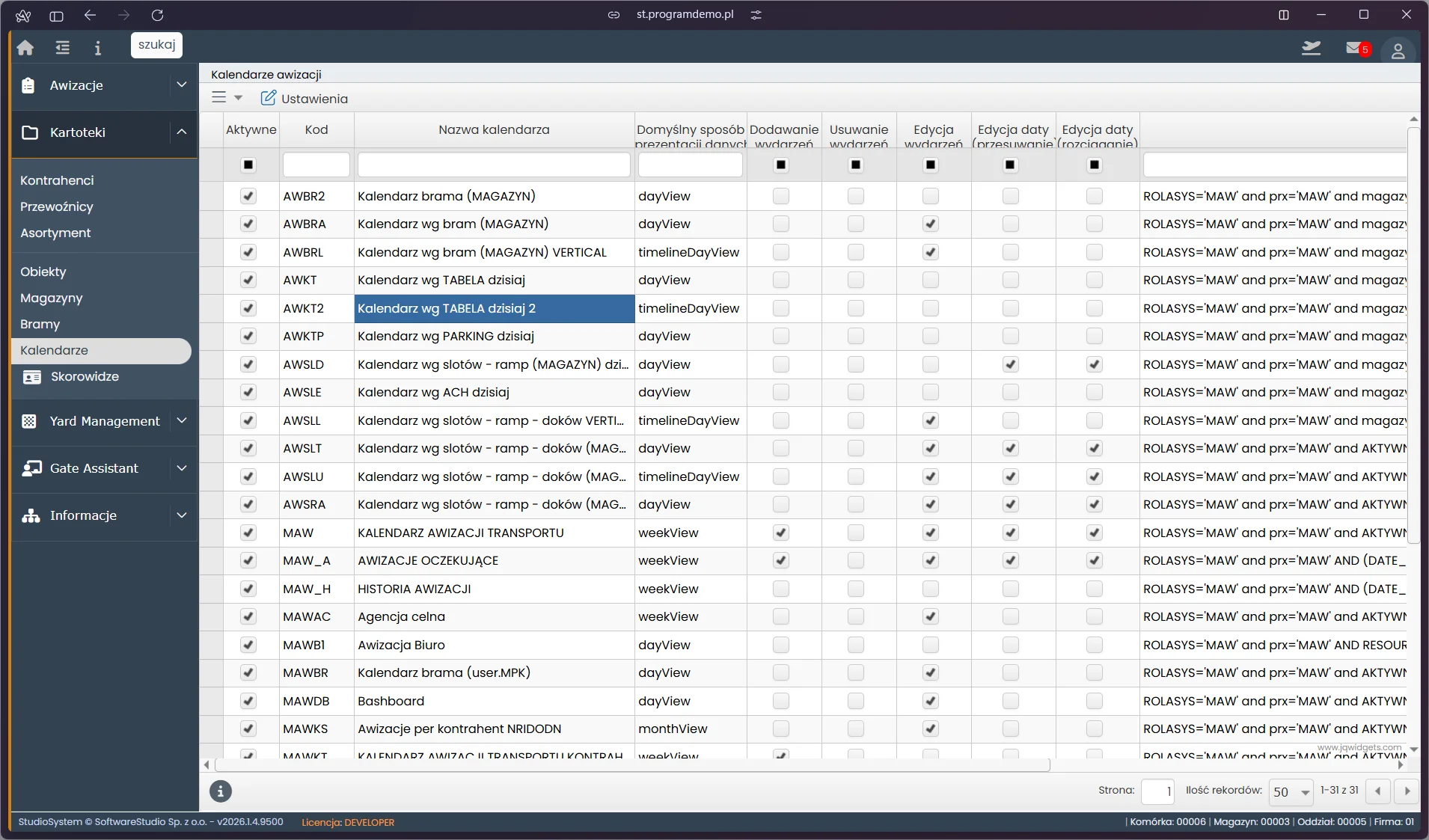
Kalendarze kartoteki - VSS.net
Ekran przedstawia zestawienie kalendarzy dostępnych w sekcji Kartoteki systemu Studio VSS.net. Tabela zawiera kolumny Aktywne, Kod, Nazwa kalendarza i Domyślny sposób prezentacji danych oraz flagi uprawnień do dodawania i usuwania wydarzeń oraz do edycji daty. Każdy kalendarz jest niezależną konfiguracją definiującą dane źródłowe, sposób filtrowania, widok domyślny oraz uprawnienia użytkowników dla poszczególnych ról.
Konta i role konfiguruje administrator w sekcji Kartoteki, razem z kalendarzami i uprawnieniami do zmian wydarzeń. Zakres uprawnień każdej roli opisuje strona o rolach programowych.
Konta i logowanie użytkowników
 Konta i logowanie użytkowników
Każdy użytkownik loguje się na konto z przypisaną rolą. Przewoźnik pracuje na koncie kontrahenta i widzi wyłącznie własne transporty, a pracownicy obiektu mają konta z rolą, na przykład dyspozytora lub ochrony. W pakietach, które to obejmują, logowanie pracowników korzysta z Active Directory lub Entra ID, więc konta nie trzeba zakładać osobno.
Konta zakłada i zmienia administrator obiektu. Każda zmiana statusu zapisuje godzinę i autora, dlatego rejestracja zdarzeń na urządzeniu ochrony zostawia ślad przypisany do konkretnego konta.
Lista kontrolna przed uruchomieniem na urządzeniach
 Lista kontrolna przed uruchomieniem na urządzeniach
Przed pierwszym dniem pracy warto sprawdzić pięć rzeczy po stronie obiektu.
| Co sprawdzić | Dlaczego |
|---|---|
| Zasięg sieci przy bramie i na placu | aplikacja wymienia dane z serwerem na bieżąco |
| Aparat w urządzeniu | skanowanie kodu QR z przepustki |
| Konta i role dla ochrony oraz dyspozytorów | zakres operacji wynika z roli |
| Próba z kamerą LPR | dopasowanie numeru rejestracyjnego do awizacji przy podjeździe |
| Wersje językowe komunikatów | język wynika z pola awizacji, a kiosk ma pięć wersji |
Wiele obiektów i magazynów w jednym systemie
 Wiele obiektów i magazynów w jednym systemie
Obiekty i magazyny prowadzi się w kartotekach, a kalendarze można ustawić według obiektów i według magazynów. Dla magazynu system udostępnia listę awizacji oczekujących oraz historię dostaw i wysyłek, więc kierownik widzi zarówno bieżące zgłoszenia, jak i to, co już zostało obsłużone.
Ta sama aplikacja na Androida obsługuje bramy w różnych lokalizacjach, bo użytkownik pracuje na awizacjach przypisanych do jego obiektu. Awizacje powtarzalne dla wielu magazynów opisuje strona o awizacjach cyklicznych dla wielu magazynów.
Wdrożenie w 4-8 tygodni
 Wdrożenie w 4-8 tygodni
Uruchomienie dzieli się na pięć etapów. Czas całości zależy od liczby obiektów oraz od zakresu integracji z systemami zewnętrznymi.
Przygotowanie po stronie obiektu opisuje osobna checklista przed wdrożeniem systemu awizacji, którą warto przejść jeszcze przed podpisaniem umowy. Koszty wdrożenia i modeli licencji zawiera strona ile kosztuje system awizacji.
Wsparcie techniczne i warunki usługi
 Wsparcie techniczne i warunki usługi
Po uruchomieniu obowiązują warunki usługi dla Studio VSS.net. Czas reakcji zależy od priorytetu zgłoszenia, a wsparcie działa w dni robocze.
| Parametr usługi | Wartość |
|---|---|
| Dostępność miesięczna | 99% |
| Reakcja na zgłoszenie krytyczne | do 15 minut roboczych |
| Reakcja na zgłoszenie ważne | do 4 godzin |
| Reakcja na zgłoszenie o niskim priorytecie | do 24 godzin |
| Godziny wsparcia | poniedziałek-piątek, 8:00-16:00 |
| Kopie bezpieczeństwa | co 24 godziny, retencja 14 dni, replikacja |
| Miejsce przetwarzania danych | Europejski Obszar Gospodarczy |