

Kalendarz awizacji w Studio VSS.net pokazuje obłożenie ramp i okien czasowych w widokach Dzień, Tydzień, Agenda oraz Oś czasu - Dzień. Dział logistyki planuje w nim rozładunki i załadunki, a dostawca widzi tylko terminy objęte jego rolą. Termin zmienia się przeciągnięciem bloku, a każda zmiana zostaje w historii awizacji.
Okno czasowe rezerwuje rampę na czas jednego rozładunku, a kalendarz zbiera te rezerwacje w jednym widoku. Zasady liczenia długości okna opisuje strona o oknach czasowych, a samą rezerwację z perspektywy przewoźnika strona o time slot booking online. Ten tekst dotyczy kalendarza: widoków, kolorów, konfiguracji i uprawnień.
Widoki kalendarza awizacji i ich zastosowanie
 Widoki kalendarza awizacji i ich zastosowanie
Widoki przełącza się przyciskami w górnym pasku, a strzałki przesuwają zakres o dzień albo tydzień. Na bieżącą zmianę patrzy się inaczej niż na plan następnego tygodnia, dlatego ten sam zbiór awizacji ma cztery układy i osobny kalendarz zajętości ramp.
| Widok | Co pokazuje | Do czego służy dyspozytorowi |
|---|---|---|
| Dzień | Oś godzin jednego dnia z blokami awizacji i linią bieżącej godziny. | Obsługa bieżącej zmiany: który transport jest następny i czy okno mieści się w planie. |
| Tydzień | Kolumny dni od poniedziałku do niedzieli z podziałem na sloty godzinowe. | Porównanie obłożenia dni i szukanie wolnego terminu przy ustaleniach z dostawcą. |
| Agenda | Chronologiczna lista wydarzeń z datą i godziną; wpis zawiera kontrahenta, numer zamówienia, Load Plan oraz numer auta z telefonem. | Praca na małym ekranie i wydruk dziennego zestawienia. |
| Oś czasu - Dzień | Poziomy układ godzin, jeden wiersz na magazyn lub rampę, bloki proporcjonalne do czasu trwania okna. | Porównanie obłożenia stanowisk obok siebie i wykrywanie luk między operacjami. |
| Zajętość ramp | Osobna pozycja w menu kalendarzy ogólnych. | Ocena zajętości stanowisk, a nie pojedynczej dostawy. |
Kalendarz nie wymaga odświeżania strony: przełączenie widoku i wyszukanie rezerwacji działają na bieżących danych. Wydarzenia całodniowe pojawiają się w nagłówkach dni, a pozostałe jako pola na osi godzin.
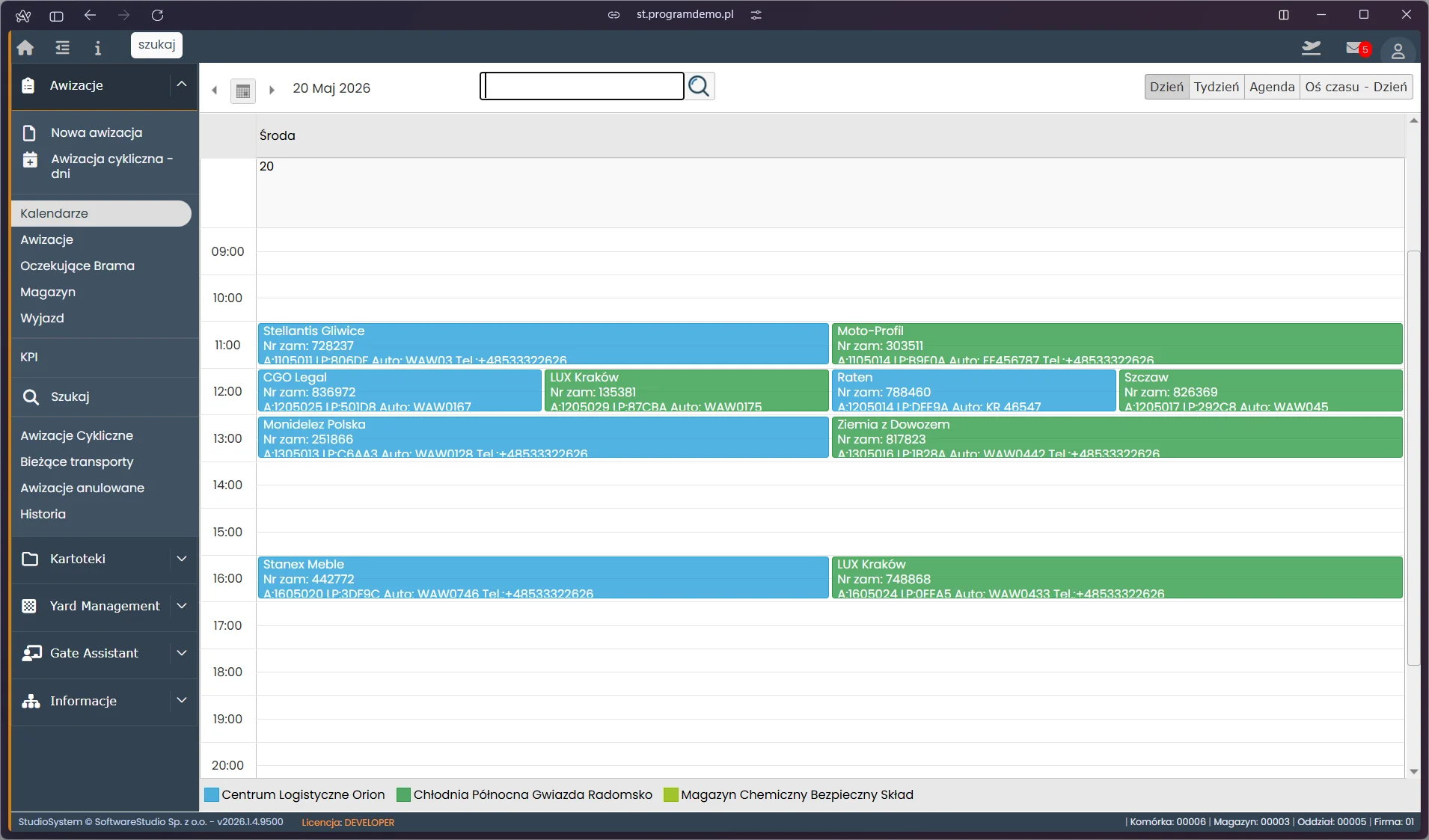
Kalendarz awizacji - widok Dzień
Widok Dzień kalendarza ogólnego pokazuje plan dostaw na jedną datę na osi godzinowej od 7:00 do 20:00. Bloki w trzech kolorach odpowiadają trzem obiektom magazynowym i zawierają nazwę kontrahenta demonstracyjnego, numer zamówienia, numer Load Plan oraz tablicę rejestracyjną auta. Przyciski przełączania widoku i strzałki zmieniają zakres, a legenda kolorów obiektów znajduje się pod kalendarzem.
Kolory i oznaczenia bloków
Kolor bloku wynika z konfiguracji: administrator przypisuje kolory magazynom i dostawcom, a każdemu statusowi dodaje oznaczenie graficzne. Pod kalendarzem wyświetla się legenda kolorów obiektów. W raporcie KPI awizacji ten sam mechanizm oznacza opóźnienie kolorem czerwonym, transport zrealizowany zielonym, a transport w realizacji różowym.
Konfiguracja kalendarza i wymiana danych z WMS i ERP
 Konfiguracja kalendarza i wymiana danych z WMS i ERP
Konfiguracja każdego kalendarza zapisuje się w sekcji Kartoteki i obejmuje źródło danych, sposób filtrowania, widok domyślny oraz uprawnienia ról, a pełną listę kartotek opisuje strona o kartotekach. Dla wyglądu bloków administrator ustawia pięć parametrów.
| Parametr | Efekt w kalendarzu |
|---|---|
| Treść pól bloku | Wybór danych widocznych na bloku, na przykład kontrahent, numer zamówienia, Load Plan albo numer auta. |
| Kolory | Osobny kolor dla każdego magazynu i dostawcy, z legendą widoczną pod kalendarzem. |
| Oznaczenia statusów | Ikona lub znacznik graficzny dla każdego statusu awizacji, widoczny bezpośrednio na bloku. |
| Godziny pracy magazynów | Zakres godzin, w którym siatka kalendarza oferuje terminy. |
| Widok domyślny | Widok otwierany po wejściu do kalendarza, ustawiany osobno dla każdego kalendarza. |
Ustawienia widoku użytkownik może zapisać przy swoim koncie. Do awizacji można też dołączyć plik, na przykład dokument przewozowy albo zdjęcie towaru.
Wymiana danych z WMS i ERP
Gdy zamówienia pochodzą z systemu ERP, awizacja przejmuje ich numer i dane dostawy bez przepisywania, a statusy wracają do WMS lub ERP. Stan poszczególnych integracji zestawia strona o integracjach ze Studio VSS.net, a przebieg automatycznego przyjęcia opisuje artykuł o tym, jak VSS łączy się z WMS i ERP.
Dane o towarze znane z awizo wysyłki, na przykład komunikat DESADV z EDI w standardzie GS1, można dostarczyć do awizacji w ramach projektu integracyjnego przez REST API.
Jeden kalendarz dla dostawcy i magazynu
 Jeden kalendarz dla dostawcy i magazynu
Wszyscy użytkownicy pracują na tych samych danych, ale rola decyduje, które kalendarze i które bloki widać. Rola kontrahenta obejmuje wyłącznie awizacje powiązane z jego firmą, a kierownik magazynu przegląda kalendarze wszystkich zarejestrowanych firm i włącza je lub wyłącza w widoku głównym. Zakres ról opisuje strona o rolach programowych.
Przewoźnik wybiera wolne okno online, a magazyn widzi rezerwację w chwili zapisu, więc telefony z pytaniem o termin przestają być potrzebne. Dostęp do kalendarza dla każdej roli reguluje trzy flagi, ustawiane osobno dla każdego kalendarza.
| Flaga kalendarza | Co włącza | Gdy jest wyłączona |
|---|---|---|
| Dodawanie | Zakładanie awizacji przez dwukrotne kliknięcie godziny w kalendarzu. | Kalendarz służy tylko do podglądu. |
| Usuwanie | Usuwanie wydarzeń bezpośrednio z kalendarza. | Wpis można zmieniać, ale nie można go skasować z tego widoku. |
| Edycja daty | Przesuwanie bloków i zmiana czasu trwania przeciągnięciem. | Blok nie daje się przeciągać, więc termin zmienia się wyłącznie w formularzu. |
Dane z kalendarza i praca na urządzeniach mobilnych
 Dane z kalendarza i praca na urządzeniach mobilnych
Kalendarz działa w przeglądarce na komputerze i na urządzeniach mobilnych, a widok Agenda zachowuje czytelność na małym ekranie. Kierowcy i ochrona korzystają dodatkowo z aplikacji na Androida opisanej na stronie aplikacja awizacyjna. Nawigację obsługuje się klawiszami strzałek lub myszą, a na tablecie dotykiem.
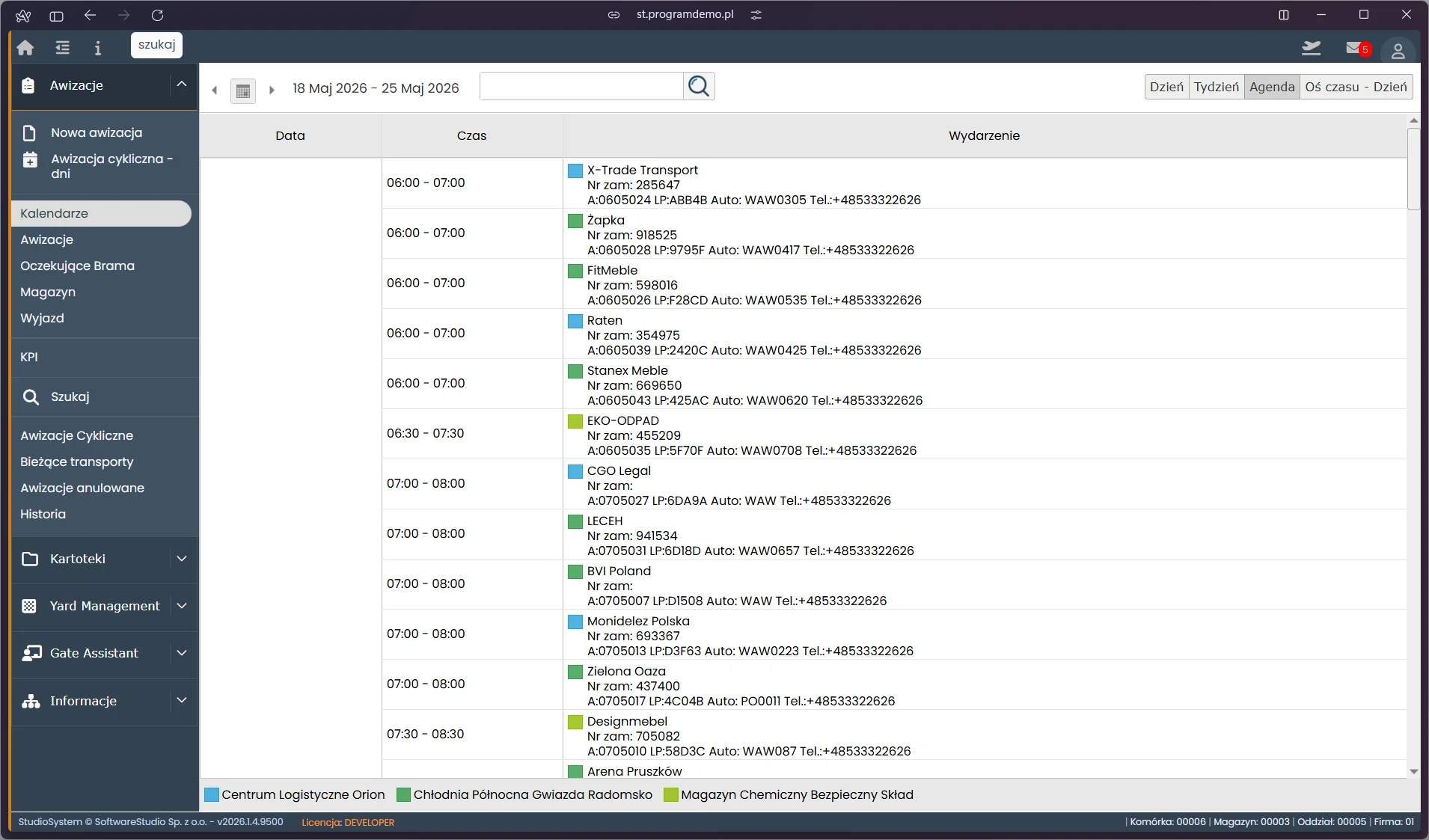
Kalendarz awizacji - widok Agenda
Widok Agenda kalendarza ogólnego pokazuje awizacje jako chronologiczną tabelę z kolumną daty i czasu oraz kolumną wydarzenia. Każdy wpis zawiera nazwę kontrahenta demonstracyjnego, numer zamówienia, identyfikator Load Plan, numer auta i telefon, a kolorowy wskaźnik przy wpisie oznacza obiekt magazynowy. Widok nadaje się do pracy na urządzeniu mobilnym i do wydruku dziennego zestawienia.
Czasy zapisane przy statusach wracają do zestawień: raport KPI awizacji otwiera się w podglądzie dokumentu i można go wydrukować lub zapisać jako PDF. Gotowe zestawienia opisuje strona o raportach w programie awizacyjnym, a sposób liczenia terminowości strona o wskaźnikach KPI systemu awizacji. Kolejność wpisów na listach zmienia sortowanie kolumn, opisane na stronie o sortowaniu danych w Studio Awizacje VSS.net, a zawężanie widoku do firmy lub statusu strona o filtrowaniu danych.
Zasoby widoczne w kalendarzu
 Zasoby widoczne w kalendarzu
Pracownik logistyki widzi nie tylko godzinę przyjazdu, lecz także stanowisko obsługi i planowany czas. Kalendarz tygodniowy pozwala przesunąć awizację z przeciążonego dnia na dzień z wolnymi stanowiskami, zanim kolejka powstanie przy bramie.
| Zasób lub etap | Co pokazuje kalendarz | Gdzie opisany |
|---|---|---|
| Rampy i doki | Przydział awizacji do stanowiska i obłożenie w czasie. | zarządzanie dokami i rampami |
| Waga | Wizyty z ważeniem na wjeździe (status 42W) i przy wyjeździe (65Y). | wagi samochodowe |
| Odprawa celna | Osobny kalendarz w module Agencja celna i status 45C w wizycie. | statusy w programie awizacyjnym |
| Przebieg wizyty | Etap obsługi każdej awizacji, od zgłoszenia po wyjazd. | awizacje transportu |
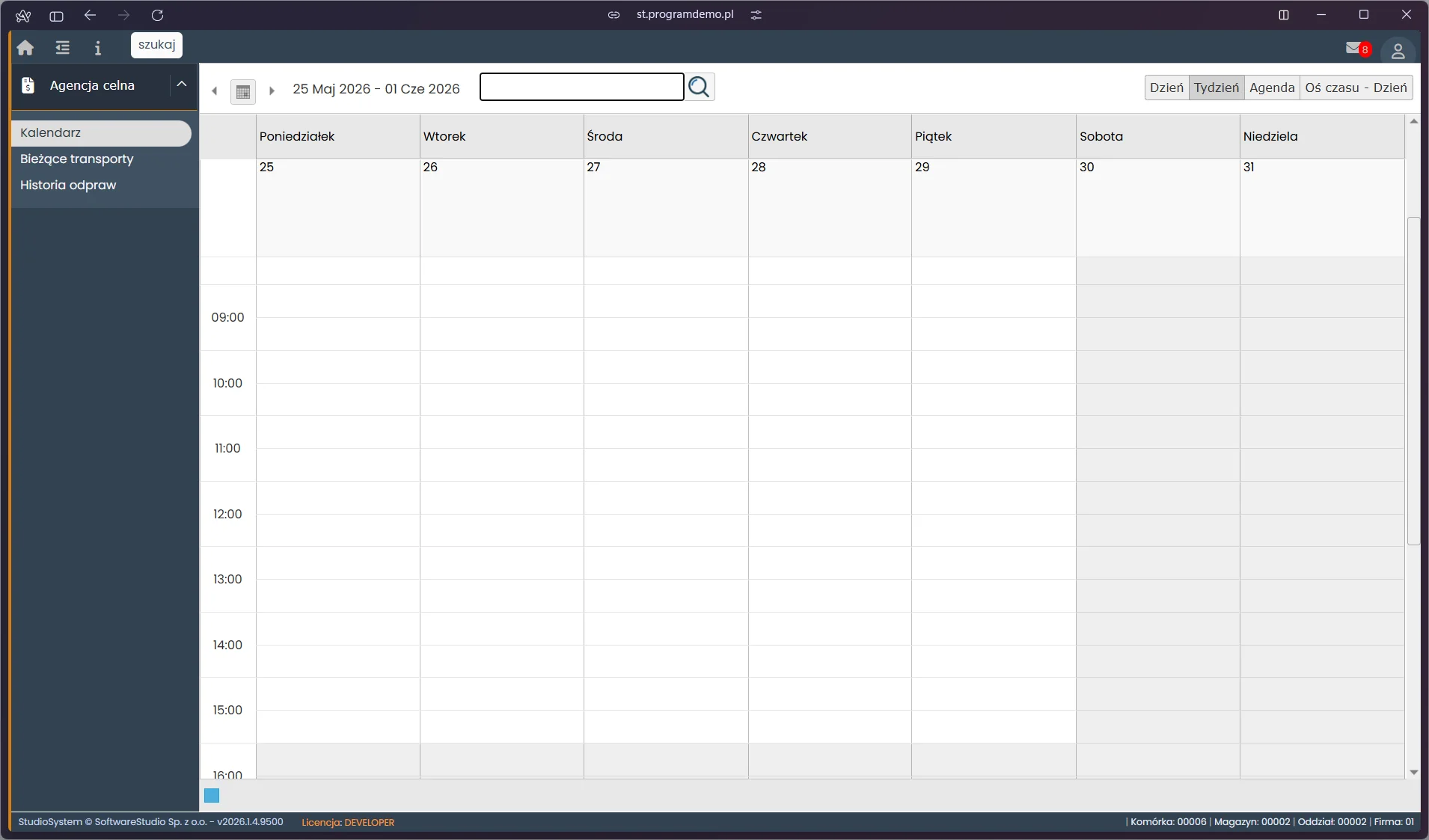
Moduł Agencja celna - kalendarz tygodniowy
Ekran Kalendarz w module Agencja celna pokazuje planowane transporty celne w kolumnach dni od poniedziałku do niedzieli, z podziałem na sloty godzinowe. W pasku górnym działają widoki Dzień, Tydzień, Agenda i Oś czasu - Dzień, a menu boczne zawiera między innymi pozycje Kalendarz i Historia odpraw. Tydzień w tym przykładzie jest pusty.
Zastosowanie danych kalendarza poza magazynem
 Zastosowanie danych kalendarza poza magazynem
Przewoźnik, który zna godzinę obsługi, układa kolejne zlecenie wokół zarezerwowanego okna. Kalendarz zapisuje termin zaplanowany, a statusy zapisują godziny rzeczywiste, więc różnicę między planem a wykonaniem można policzyć dla każdego kontrahenta. Takie zestawienia zasilają ranking kontrahentów i rozmowy o rozliczaniu postojów przewoźników.
Sposób zbudowania rachunku opłacalności, z założeniami wpisywanymi przez użytkownika, opisuje strona o zwrocie z inwestycji w system awizacji.
Kalendarz a arkusz kalkulacyjny
 Kalendarz a arkusz kalkulacyjny
Arkusz nie blokuje zajętego terminu i nie zapisuje, kto zmienił wpis, więc dwie osoby mogą zarezerwować tę samą rampę, a konflikt wychodzi dopiero przy bramie. Kalendarz pokazuje zajęte sloty w chwili wyboru terminu. Porównanie obu podejść i szablon harmonogramu zawiera strona awizacja w Excelu.
Po zatwierdzeniu terminu wizytę pojazdu prowadzą statusy od bramy po wyjazd, opisane na stronie awizacja transportu.
Zamknięty tydzień w kalendarzu dostawcy opisuje artykuł o awizacji dostaw z wyprzedzeniem.