

Time slot management screen shots to przewodnik po ekranach Studio VSS.net, na których rezerwuje się okna czasowe i zarządza nimi. Tabele zestawiają każdy ekran z funkcją, którą pełni, i wskazują stronę z dalszym opisem. Dane widoczne na zrzutach są demonstracyjne, a kontrahenci mają nazwy fikcyjne.
Ekrany systemu okien czasowych dzielą się na cztery grupy, które odpowiadają czterem rolom: przewoźnikowi, dyspozytorowi, administratorowi i ochronie. Każda grupa ma własną tabelę, a zrzuty ekranu ilustrują wybrane widoki. Zasady działania całego systemu opisuje strona Time Slot Management System.
Galeria zrzutów ekranu time slot management
 Galeria zrzutów ekranu time slot management
Pierwsze dwie grupy dotyczą pracy z kalendarzem. Przewoźnik rezerwuje okno w portalu, a dyspozytor i magazyn oceniają obłożenie rampy z perspektywy dnia lub tygodnia. Rezerwację od strony przewoźnika opisuje strona time slot booking online.
Portal przewoźnika i odbiorcy
| Ekran | Co pokazuje | Funkcja okna czasowego | Dalszy opis |
|---|---|---|---|
| Pulpit dostawcy | tygodniowy kalendarz własnych awizacji, bloki kolorowane według obiektu; menu z poleceniami Nowa awizacja, Kalendarz, Okna czasowe, Awizacje i Historia | podgląd własnych rezerwacji | rezerwacja okna przez przewoźnika |
| Zakładanie awizacji, kroki 1-6 | wybór miejsca dostawy, formularz Awizo z mini-kalendarzem, siatka okien, transport i podsumowanie | rezerwacja wolnego okna | jak założyć awizację transportu |
| Siatka okien czasowych | godziny wybranego dnia, zajęte sloty oznaczone innym kolorem, wybrane okno w polach pod siatką | wybór wolnego terminu | reguły okien czasowych |
| Wybór magazynu w module Okna czasowe | kafelki magazynów przypisanych do konta kontrahenta | zakres uprawnień kontrahenta | rola kontrahenta |
| Widoki kalendarza okien | przyciski Dzień, Tydzień, Agenda i Oś czasu - Dzień, nawigacja po tygodniach, pole daty i wyszukiwarka | planowanie z wyprzedzeniem | kalendarz awizacji |
W portalu widać kilka mechanizmów naraz. Po wyborze miejsca dostawy pola nagłówkowe formularza stają się tylko do odczytu, a wybór dnia uruchamia pobranie dostępnych slotów. Zajęte sloty mają w siatce inny kolor niż wolne, a liczba palet wpisana w formularzu wpływa na długość proponowanego okna.
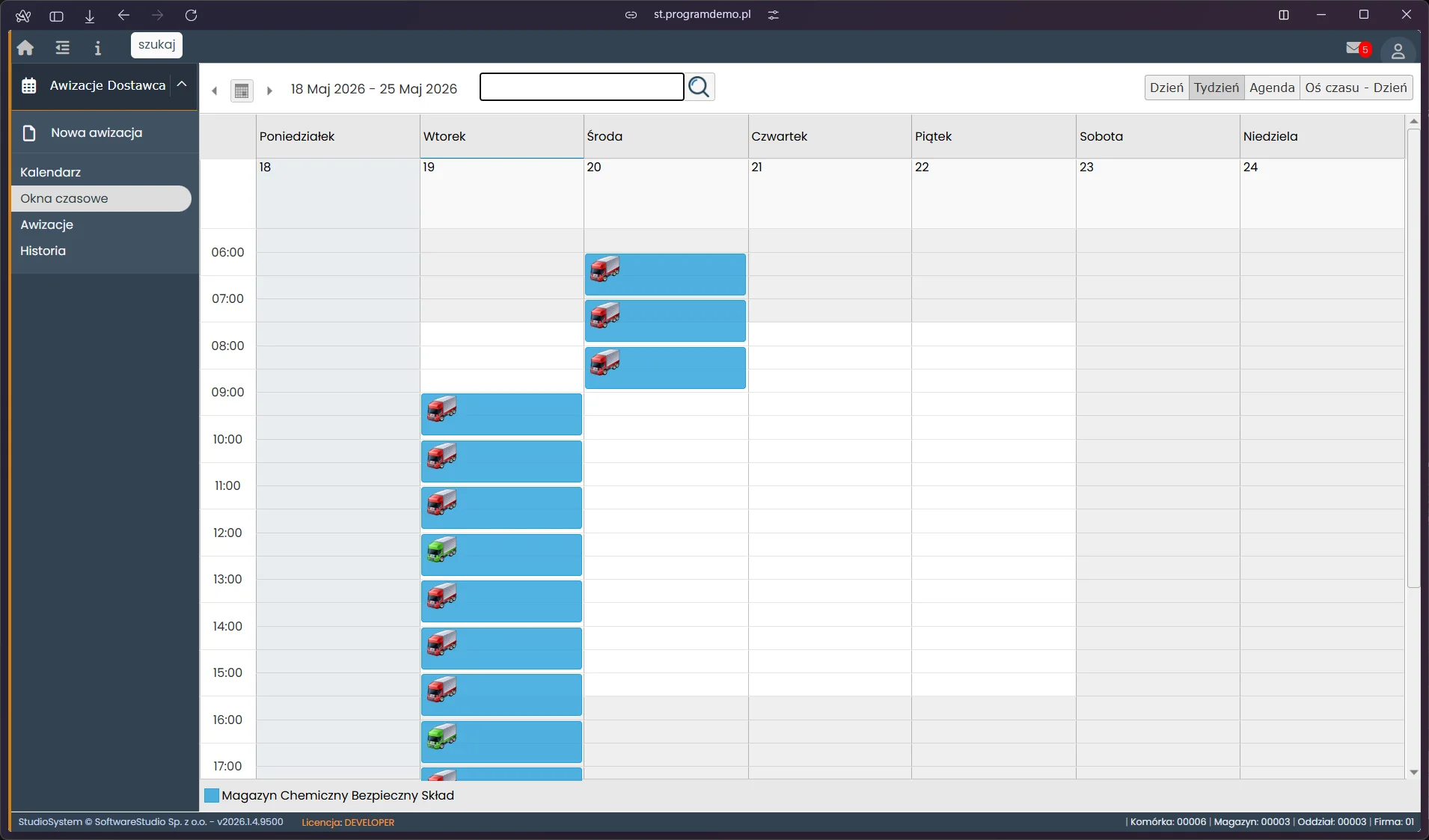
Okna czasowe - widok tygodniowy kalendarza
Tydzień pozwala ocenić, w które dni okna są zajęte, a w które wolne. Z tego widoku przewoźnik przechodzi do widoku dnia albo osi czasu.
Kalendarze i obciążenie ramp
| Ekran | Co pokazuje | Funkcja okna czasowego | Dalszy opis |
|---|---|---|---|
| Kalendarze awizacji - kafelki | kalendarz ogólny, rodzaje transportów i zajętość ramp oraz kalendarze według obiektów i magazynów | wybór kontekstu planowania | kalendarz awizacji |
| Obciążenie ramp, widok tygodniowy | kolumna dla każdej rampy lub doku, legenda kolorów, zablokowane niedziele | ocena dostępnych okien w perspektywie tygodnia | zarządzanie dokami |
| Pulpit ochrony | dzienny kalendarz transportów w kolumnach statusów, od transportu oczekiwanego po oczekujący na wyjazd | kolejka przy bramie | Gate Assistant |
| Okna czasowe w module Informacje | wykorzystanie slotów z filtrami po rampie lub kontrahencie | ocena obłożenia okien | KPI systemu awizacji |
W widokach dyspozytora i magazynu kolory niosą informację: każda rampa ma kolor z legendy, a niedziele są zablokowane, gdy obiekt nie przyjmuje wtedy dostaw. Pulpit ochrony pokazuje ten sam kalendarz w układzie dnia, z licznikami transportów w kolejnych statusach.
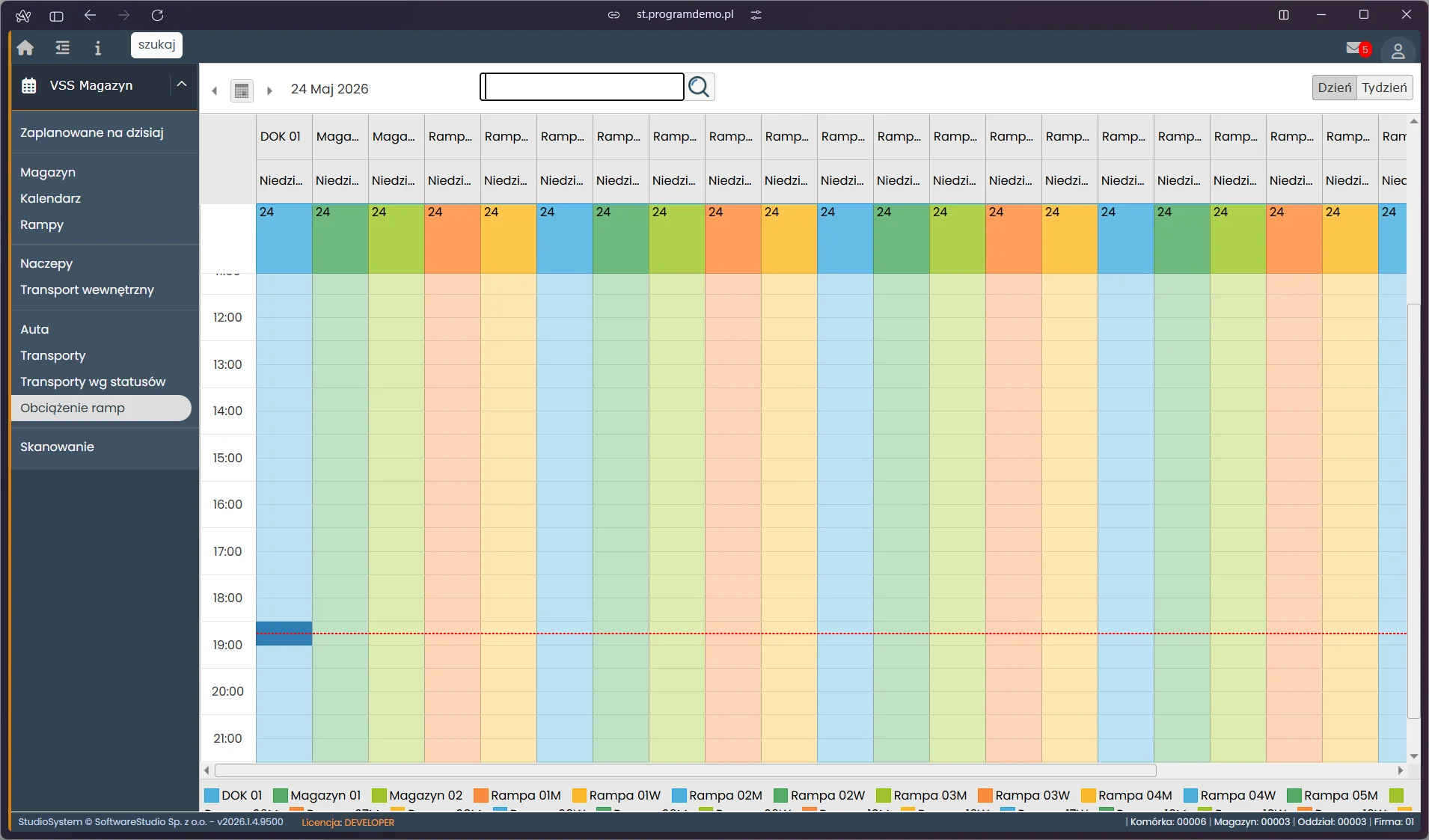
Obciążenie ramp - widok tygodniowy
Każda rampa ma własną kolumnę, więc luki w siatce od razu wskazują wolne okna. Magazyn korzysta z tego widoku przy planowaniu obsady, a dyspozytor przy przesuwaniu rezerwacji.
Oprogramowanie time slot management - ekrany konfiguracji, bramy i placu
 Oprogramowanie time slot management - ekrany konfiguracji, bramy i placu
Druga połowa przewodnika dotyczy ekranów, z których korzysta administrator i ochrona. W konfiguracji ustawia się granice okien i reguły długości, a na bramie i placu rezerwacja zamienia się w odprawę i zapis zdarzeń. Program obsługuje każdą lokalizację według własnego kalendarza pracy i własnych reguł długości slotu, a system okien czasowych opisuje strona system okien czasowych VSS.net.
Konfiguracja okien i kalendarzy
| Ekran | Co pokazuje | Funkcja okna czasowego | Dalszy opis |
|---|---|---|---|
| Skorowidz Okna czasowe | przedziały godzinowe przypisane do obiektów i magazynów, z opisem okna | granice rezerwacji | okna czasowe |
| Skorowidz Algorytmy okien czasowych | cztery algorytmy: według liczby palet, rodzaju asortymentu, limitu kontrahenta i rodzaju transportu | automatyczna długość okna | zarządzanie oknami czasowymi |
| Kartoteka Kalendarze | kod, nazwa, domyślny widok i flagi uprawnień do wydarzeń | lista konfiguracji kalendarzy | Time Slot Management System |
| Ustawienia kalendarza | ustawienia podzielone na zakładki, w tym osobne zakładki Uprawnienia i Zdarzenia | wygląd i uprawnienia kalendarza | funkcjonalności kalendarzy |
| Szablony powiadomień SMS i e-mail | lista szablonów z kodami i wersjami językowymi | treść komunikatów o rezerwacji i zmianie | wiadomości e-mail i SMS |
Konfiguracja decyduje o tym, co zobaczy przewoźnik. Skorowidz okien wyznacza granice rezerwacji, algorytm ustala długość okna, a kalendarz w kartotece określa widoki i uprawnienia. Zmiana któregokolwiek z tych ustawień zmienia terminy, które system oferuje przewoźnikowi.
Brama i plac
| Ekran | Co pokazuje | Funkcja okna czasowego | Dalszy opis |
|---|---|---|---|
| Lista bram | kartoteka punktów kontroli ruchu: aktywność, obiekt, opis godzin, waga i kod bramy | godziny, w których brama przyjmuje rezerwacje | kontrola wjazdów i wyjazdów |
| Edycja bramy | nazwa, obiekt, opis oraz znaczniki Brama czynna i Waga | warunki wjazdu przy danej bramie | wagi samochodowe |
| Kiosk dla kierowców | jedno pole identyfikacji kierowcy oraz flagi pięciu języków | odprawa samoobsługowa | kiosk samoobsługowy |
| Kamery LPR | lista kamer z flagą automatycznego szlabanu | dopasowanie numeru do awizacji | LPR |
| Historia parkowania | numery rejestracyjne oraz zapis miejsc parkingowych i dat podstawienia | rozliczenie postojów | wizualizacja zajętości miejsc parkingowych |
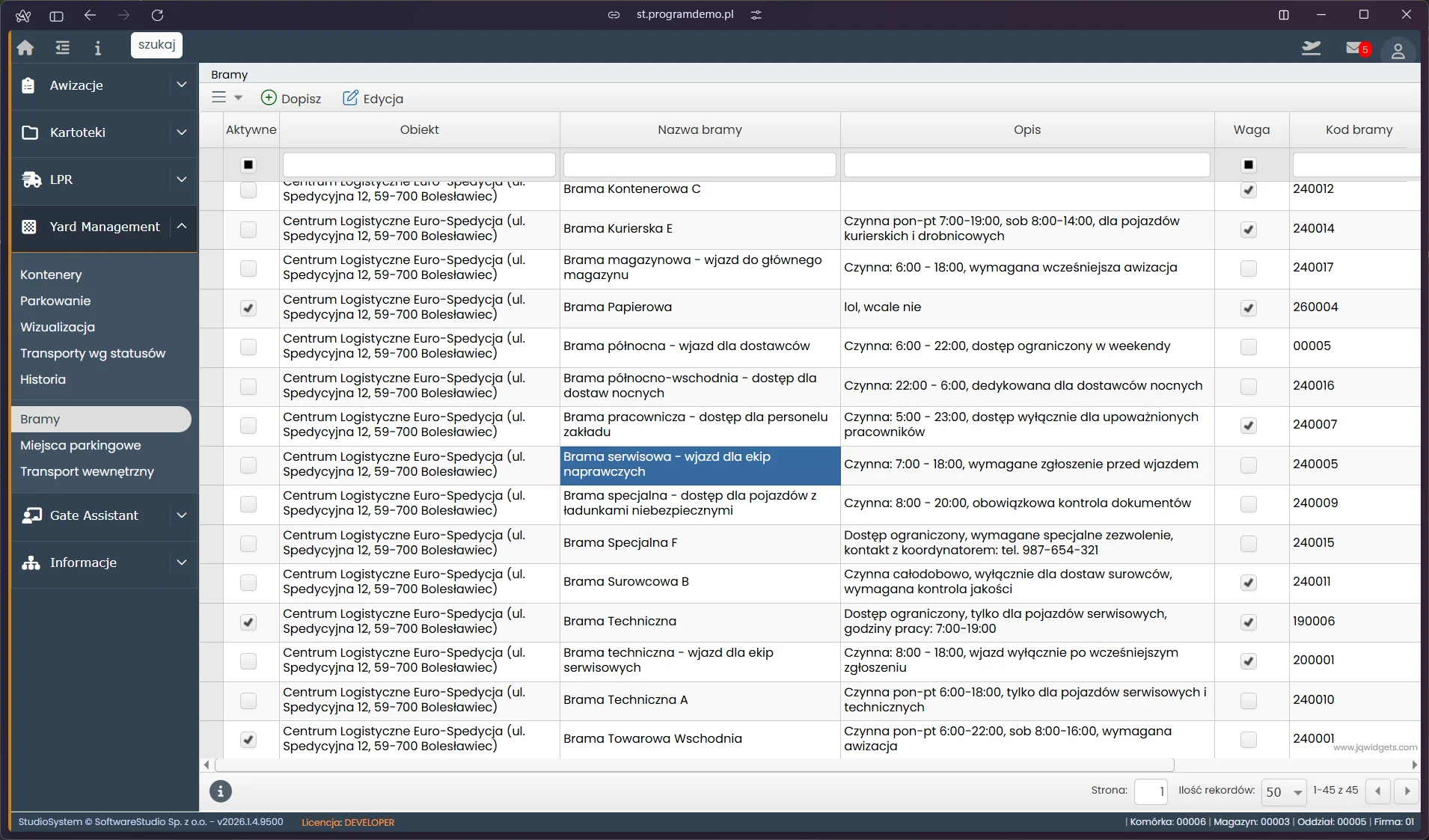
Lista bram - kartoteka punktów kontroli ruchu
Lista bram jest punktem wyjścia dla rezerwacji: godziny otwarcia i flaga wagi zapisane przy bramie wpływają na terminy, które widzi przewoźnik.
Funkcje systemu YMS widoczne na ekranach
Moduł Yard Management obejmuje kartotekę bram, miejsca parkingowe, kontenery i transport wewnętrzny. Pełne zestawienie możliwości opisuje strona o funkcjach systemu YMS, a rolę całego modułu - strona System YMS (Yard Management System). Webową aplikację kalendarza opisuje strona aplikacja kalendarz.
Waga na bramie i zdjęcia pojazdów
Flaga wagi przy bramie kieruje pojazd na ważenie przed rampą, a statusy 42W i 65Y zapisują ważenie przy wjeździe i przy wyjeździe. Zasady opisuje strona o integracji wag samochodowych z systemem awizacji. Ekrany z kamer LPR zawierają zdjęcia pojazdów, dlatego okres przechowywania nagrań i obowiązek informacyjny konfiguruje się zgodnie ze wskazówkami Prezesa Urzędu Ochrony Danych Osobowych dotyczącymi monitoringu wizyjnego.
Co sprawdzić na ekranach podczas demo
Oglądając ekrany w wersji demonstracyjnej, warto zwrócić uwagę na cztery elementy:
- czy lista okien zmienia się po wyborze innego dnia lub magazynu
- jak system oznacza zajęte sloty i rampy niedostępne w danym dniu
- które pola formularza wpływają na długość okna
- co widzi ochrona na pulpicie bramy, zanim pojazd dojedzie na plac
Jak łączyć ekrany z rezerwacją
Rezerwację i konfigurację opisują osobne strony tego tematu. Model dostępu i hosting opisuje strona time slot management software online, a ekrany można zobaczyć na żywo w bezpłatnym demo pod adresem demo.softwarestudio.com.pl.